
Informationen #
Wordfence ist das Sicherheitsplugin unserer Wahl, wenn es um die Absicherung der WordPress Webseiten geht. Das Tool besitzt viele nützliche Sicherheitsfunktionen, wie eine Firewall, Malware-Schutz und eine 2-FA für den Login. Aus diesem Grund nistet sich das Plugin auch tiefer in die Struktur einer WordPress Seite ein, als andere Plugins. Eine Deinstallation über den Plugin-Manager ist daher nicht ausreichend, um das Tool wirklich von der Installation zu entfernen. Nach einer solch unvollständigen Deinstallation würden noch Reste im System bleiben:
- Über 20 Tabellen in der Datenbank, die mit wp_wf beginnen
- Verzeichnis wp-content/wflogs
- im Hauptverzeichnis die Datei wordfence-waf.php
- Konfigurationsanweisungen in .htaccess, user.ini oder php.ini
Warum sollte man aber Wordfence überhaupt entfernen? Dies kann mehrere Gründe haben. Da Wordfence als Firewall die IP-Adressen der Website-Besucher erfasst, muss der HP-Betreiber einen AV-Vertrag mit Defiance (US) abschließen. Wenn unser Kunde dies nicht möchte, muss das Tool deinstalliert werden. Es kann aber auch sein, dass wir Wordfence noch in der Entwicklung der Webseite, also noch vor dem Onlinegang mit der endgültigen Domain, aktiviert haben. Auch dann muss vor dem Umzug der Webseite auf die korrekte Domain das Tool richtig entfernt und nach dem Umzug wieder neu aktiviert und eingerichtet werden.
Deinstallation von Wordfence #
Bei der Deinstallation von Wordfence sind mehrere Stepps durchzuführen. Die Deinstallation dauert ca. 15 Minuten.
1. Firewall deaktivieren #
Bevor Du Wordfence deinstallieren kannst, musst Du zunächst einige Einstellungen anpassen.
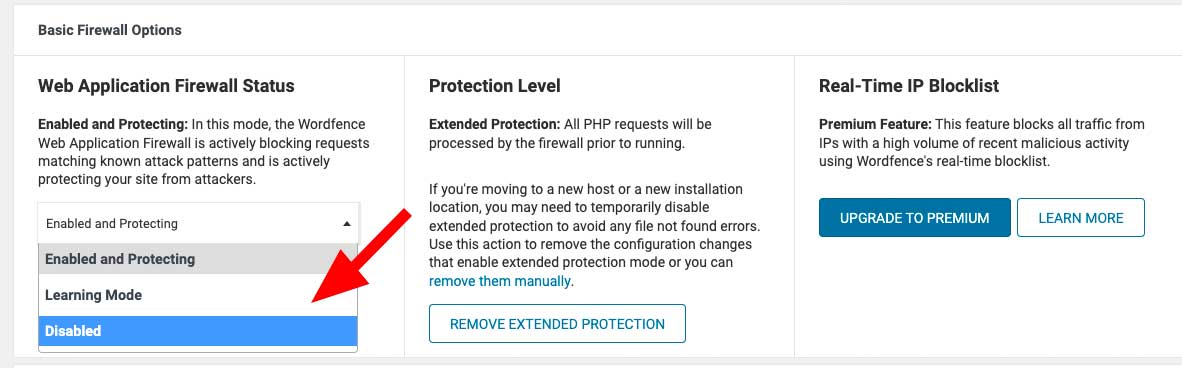
Dazu gehst Du zuerst ins Wordfence Dashboard und klickst auf Manage Firewall.
Hier kannst Du nun die Firewall deaktivieren und mit dem Button Save Changes (oben rechts) bestätigen.
2. Erweiterten Schutz deaktivieren #
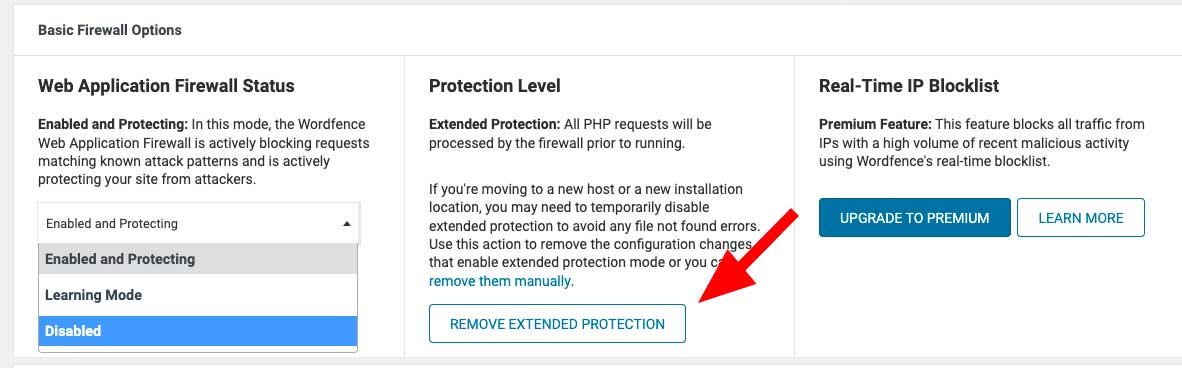
Falls Du bisher den erweiterten Schutz genutzt hast, musst Du auch diesen deaktivieren. Dazu klickst Du auf Remove extended protection.
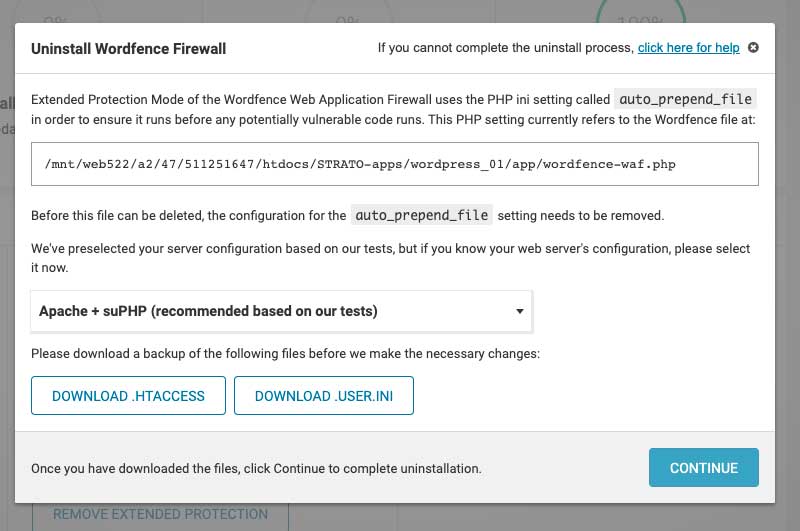
Anschließend öffnet sich ein Popup. Hier hast Du die Möglichkeit, die Dateien .htaccess und .user.ini lokal zu sichern. Danach kannst Du mit Continue weitermachen.
Wordfence wird nun alle Firewall-Einstellungen aus den beiden Dateien entfernen und somit die Firewall deaktivieren. Je nach Server kann der Vorgang bis zu 5 Minuten dauern.
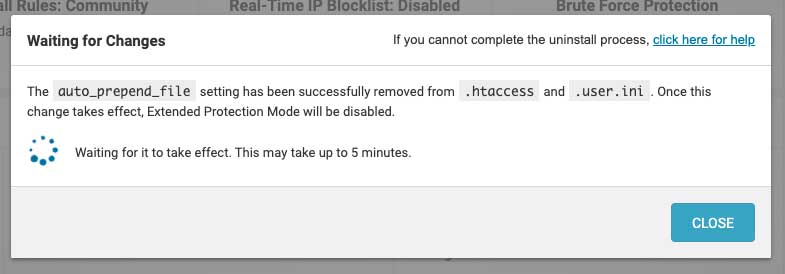
Sobald die Deinstallation beendet ist, erhältst Du eine Erfolgsmeldung.
3. Tabellen entfernen #
Damit nach der Deinstallation des Plugins keine Wordfence-Tabellen mehr in der Datenbank bleiben, muss Du dies erst noch im Plugin einstellen.
Gut versteckt unter Wordfence > All Options > General Wordfence Options musst Du die letzte Option auswählen: „Delete Wordfence tables and data on deactivation.“
Danach das Speichern der Einstellungen nicht vergessen.
4. Wordfence Plugin deaktivieren & deinstallieren #
Nun kannst Du Wordfence über den WP Plugin Manager ganz normal deaktivieren und anschließend deinstallieren.
Dabei werden alle Plugin-Dateien und Plugin-Tabellen restlos entfernt.